<?xml version="1.0" encoding="utf-8"?>
<feed xmlns="http://www.w3.org/2005/Atom" xmlns:media="http://search.yahoo.com/mrss/">
    <title>DSi-softworks</title>
    <link href="https://dsi-softworks.codeberg.page/feed.xml" rel="self" />
    <link href="https://dsi-softworks.codeberg.page" />
    <updated>2025-08-04T17:25:50+02:00</updated>
    <author>
        <name>D. Stachowiak</name>
    </author>
    <id>https://dsi-softworks.codeberg.page</id>

    <entry>
        <title>Bildschirmschoner in QubeOS nachinstallieren</title>
        <author>
            <name>D. Stachowiak</name>
        </author>
        <link href="https://dsi-softworks.codeberg.page/qubeos-bildschirmschoner-nachinstallieren/"/>
        <id>https://dsi-softworks.codeberg.page/qubeos-bildschirmschoner-nachinstallieren/</id>
        <media:content url="https://dsi-softworks.codeberg.page/media/posts/5/qubeos_screensaver.webp" medium="image" />
            <category term="QubeOS"/>

        <updated>2023-07-23T23:48:00+02:00</updated>
            <summary type="html">
                <![CDATA[
                        <img src="https://dsi-softworks.codeberg.page/media/posts/5/qubeos_screensaver.webp" alt="" />
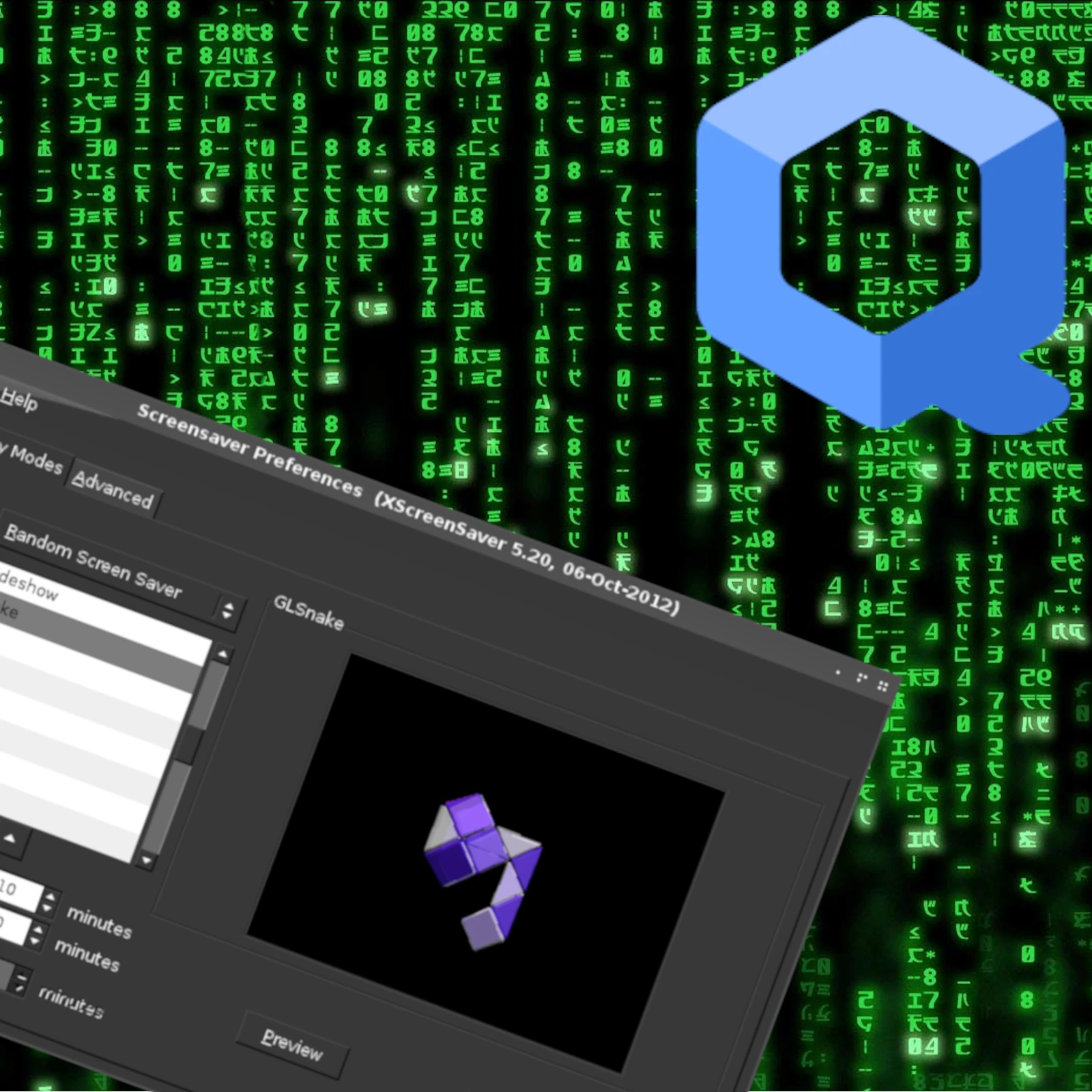
                    QubeOS bietet in der Standardinstallation nur den Bildschirmschoner Blank&nbsp;an. Wenn einem der eine Bildschirmschoner nicht ausreicht oder zu trist ist, lässt sich eine Auswahl nachinstallieren.&nbsp; Dazu öffnet man unter QubeOS das Terminal für "dom0". Das Terminal von dom0 findet man im QubeOS Menü als Terminal&hellip;
                ]]>
            </summary>
        <content type="html">
            <![CDATA[
                    <p><img src="https://dsi-softworks.codeberg.page/media/posts/5/qubeos_screensaver.webp" class="type:primaryImage" alt="" /></p>
                
  <p>
    QubeOS bietet in der Standardinstallation nur den Bildschirmschoner <em>Blank</em>&nbsp;an.<br>Wenn einem der eine Bildschirmschoner nicht ausreicht oder zu trist ist, lässt sich eine Auswahl nachinstallieren.&nbsp;
  </p>

  <p>
    Dazu öffnet man unter QubeOS das Terminal für "dom0". Das Terminal von dom0<br>findet man im QubeOS Menü als <em>Terminal</em> oder <em>Terminal Emulator</em>.
  </p>

    <figure class="post__image post__image--center">
      <img decoding="async" loading="lazy" src="https://dsi-softworks.codeberg.page/media/posts/5/blog_picture_3.webp" height="160" width="930" alt=""  sizes="(min-width: 37.5em) 1600px, 88vw" srcset="https://dsi-softworks.codeberg.page/media/posts/5/responsive/blog_picture_3-xs.webp 640w ,https://dsi-softworks.codeberg.page/media/posts/5/responsive/blog_picture_3-sm.webp 768w ,https://dsi-softworks.codeberg.page/media/posts/5/responsive/blog_picture_3-md.webp 1024w ,https://dsi-softworks.codeberg.page/media/posts/5/responsive/blog_picture_3-lg.webp 1366w ,https://dsi-softworks.codeberg.page/media/posts/5/responsive/blog_picture_3-xl.webp 1600w">
      
    </figure>

  <p>
    Wenn das Terminal-Fenster eine Eingabe erlaubt, muss nur noch folgender Befehl <br>eingeben werden:
  </p>
<pre class="line-numbers  language-bash"><code>sudo qubes-dom0-update xscreensaver-extras xscreensaver-extras-base xscreensaver-gl-base xscreensaver-gl-extras</code></pre>

  <p>
    und mit ENTER bestätigen. Die Installation aus dem Standard-Repo wird dann durchgeführt.
  </p>

  <p>
    <strong>Hinweis: Man sollte jedoch beachten, dass jegliche Installationen in "dom0" zu einem Sicherheitsrisiko führen kann. Da es sich aber um Pakete aus dem Standard-Repo handelt, sollte das Sicherheitsrisiko minimal sein.</strong>
  </p>

  <p>
    
  </p>
            ]]>
        </content>
    </entry>
    <entry>
        <title>zusätzliche Paketquellen in QubeOS aktivieren</title>
        <author>
            <name>D. Stachowiak</name>
        </author>
        <link href="https://dsi-softworks.codeberg.page/qubeos-zusaetzliche-paketquellen-aktivieren/"/>
        <id>https://dsi-softworks.codeberg.page/qubeos-zusaetzliche-paketquellen-aktivieren/</id>
        <media:content url="https://dsi-softworks.codeberg.page/media/posts/4/qubeos-zusatz_repo-2.webp" medium="image" />
            <category term="QubeOS"/>

        <updated>2023-07-23T23:36:00+02:00</updated>
            <summary type="html">
                <![CDATA[
                        <img src="https://dsi-softworks.codeberg.page/media/posts/4/qubeos-zusatz_repo-2.webp" alt="" />
                    In den Standard-Fedora-Template sind nur das Standard-Fedora-Repository aktiviert. Möchte man aber Programme wie&nbsp;VLC, KDEnlive oder ähnliches installieren, wird man diese in dem Standard-Repository nicht finden. Jetzt gibt es mehrere Möglichkeiten diese Programme zu installieren. Man kann das ganze über Snapcraft oder über ein zusätzliches Repository&hellip;
                ]]>
            </summary>
        <content type="html">
            <![CDATA[
                    <p><img src="https://dsi-softworks.codeberg.page/media/posts/4/qubeos-zusatz_repo-2.webp" class="type:primaryImage" alt="" /></p>
                
  <p>
    In den Standard-Fedora-Template sind nur das Standard-Fedora-Repository aktiviert. Möchte man aber Programme wie&nbsp;VLC, KDEnlive oder ähnliches installieren, wird man diese in dem Standard-Repository nicht finden.
  </p>

  <p>
    Jetzt gibt es mehrere Möglichkeiten diese Programme zu installieren. Man kann das ganze über Snapcraft oder über ein zusätzliches Repository lösen. Ich möchte hier kurz erklären wie man RPMFuision, eines großes Repository für Fedora, unter<br>QubeOS aktiviert.&nbsp;
  </p>

    <h2 id="1-template-mit-einer-internetverbindung-verbinden">
      1. Template mit einer Internetverbindung verbinden
    </h2>

  <p>
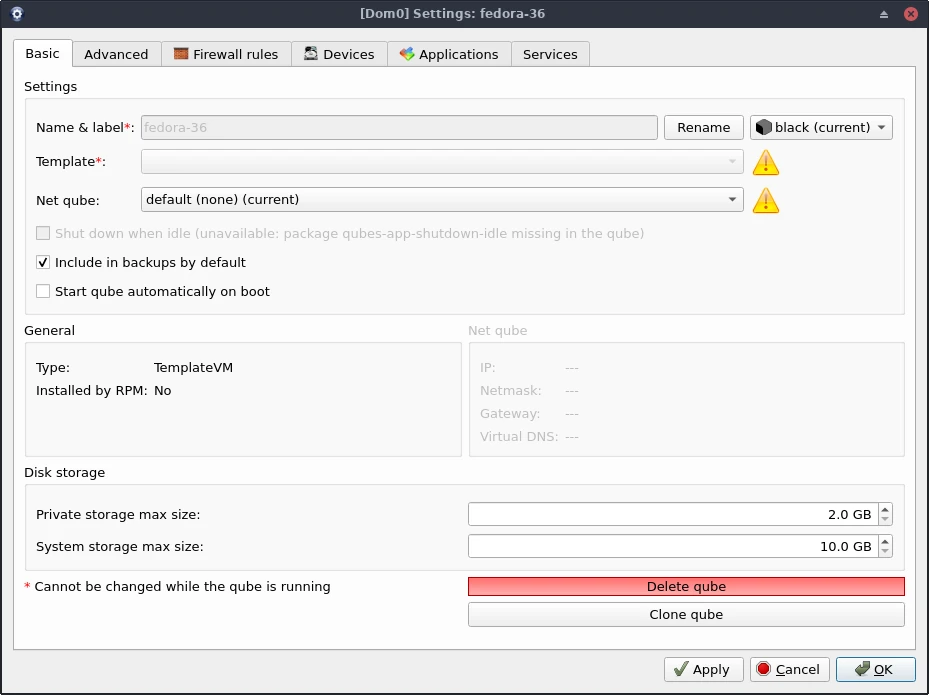
    Dazu öffnen Sie das QubeOS-Menü und wählen das Template, was um RPMFusion erweitert werden soll, aus und öffnen den Menü-Punkt "Qube Settings". Darauf hin öffnet sich der Konfigurationsdialog für das gewählte Template.
  </p>

    <figure class="post__image post__image--center">
      <img decoding="async" loading="lazy" src="https://dsi-softworks.codeberg.page/media/posts/4/blog_settings_1.webp" height="695" width="929" alt=""  sizes="(min-width: 37.5em) 1600px, 88vw" srcset="https://dsi-softworks.codeberg.page/media/posts/4/responsive/blog_settings_1-xs.webp 640w ,https://dsi-softworks.codeberg.page/media/posts/4/responsive/blog_settings_1-sm.webp 768w ,https://dsi-softworks.codeberg.page/media/posts/4/responsive/blog_settings_1-md.webp 1024w ,https://dsi-softworks.codeberg.page/media/posts/4/responsive/blog_settings_1-lg.webp 1366w ,https://dsi-softworks.codeberg.page/media/posts/4/responsive/blog_settings_1-xl.webp 1600w">
      
    </figure>

  <p>
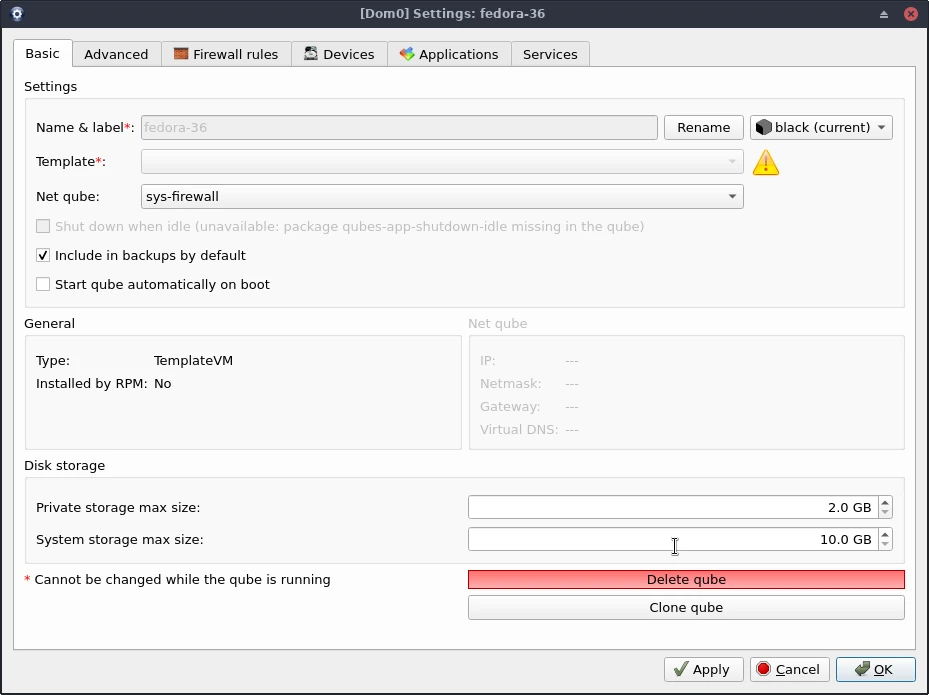
    Jetzt unter den Punkt "Net qube" den Qube "sys-firewall" auswählen. Einfach dann mit Apply bestätigen und das "Terminal" im Template öffnen.
  </p>

    <figure class="post__image post__image--center">
      <img decoding="async" loading="lazy" src="https://dsi-softworks.codeberg.page/media/posts/4/blog_settings_2.webp" height="695" width="929" alt=""  sizes="(min-width: 37.5em) 1600px, 88vw" srcset="https://dsi-softworks.codeberg.page/media/posts/4/responsive/blog_settings_2-xs.webp 640w ,https://dsi-softworks.codeberg.page/media/posts/4/responsive/blog_settings_2-sm.webp 768w ,https://dsi-softworks.codeberg.page/media/posts/4/responsive/blog_settings_2-md.webp 1024w ,https://dsi-softworks.codeberg.page/media/posts/4/responsive/blog_settings_2-lg.webp 1366w ,https://dsi-softworks.codeberg.page/media/posts/4/responsive/blog_settings_2-xl.webp 1600w">
      
    </figure>

    <h2 id="2-rpmfusion-paketquelle-einrichten">
      2. RPMFusion Paketquelle einrichten
    </h2>

  <p>
    Wenn das Terminal-Fenster eine Eingabe erlaubt, müssen nur noch folgende Befehle<br>eingeben werden:
  </p>

    <h6 id="free-fuer-open-source-software-wie-in-den-fedora-lizenzrichtlinien-definiert-die-das-fedora-projekt-aus-anderen-gruenden-nicht-liefern-kann" class="align-center">
      free (für Open-Source-Software (wie in den Fedora-Lizenzrichtlinien definiert), die das Fedora-Projekt aus anderen Gründen nicht liefern kann)
    </h6>
<pre class="line-numbers  language-bash"><code>sudo dnf config-manager --set-enabled rpmfusion-free
sudo dnf config-manager --set-enabled rpmfusion-free-updates
sudo dnf upgrade --refresh</code></pre>

    <h6 id="nonfree-fuer-weitervertreibbare-software-die-keine-open-source-software-ist-wie-in-den-fedora-lizenzierungsrichtlinien-definiert-dies-schliesst-software-mit-oeffentlich-verfuegbarem-quellcode-ein-der-beschraenkungen-wie-keine-kommerzielle-nutzung-unterliegt" class="align-center">
      nonfree (für weitervertreibbare Software, die keine Open-Source-Software ist (wie in den Fedora-Lizenzierungsrichtlinien definiert); dies schließt Software mit öffentlich verfügbarem Quellcode ein, der Beschränkungen wie "keine kommerzielle Nutzung" unterliegt)
    </h6>
<pre class="line-numbers  language-bash"><code>sudo dnf config-manager --set-enabled rpmfusion-nonfree
sudo dnf config-manager --set-enabled rpmfusion-nonfree-updates
sudo dnf upgrade --refresh</code></pre>

    <h2 id="3-template-von-internetverbindung-loesen">
      3. Template von Internetverbindung lösen
    </h2>

  <p>
    Es ist sehr wichtig, dass die Interverbindung vom Template-Qube wieder gelößt wird. Dazu muss der Punkt 1 nur noch Rückläufig durchgeführt werden.<br>Das Template-Qube über den Qube-Manager herunterfahren!
  </p>
            ]]>
        </content>
    </entry>
</feed>